現行NAS環境も稼働が9年を超えて動きも怪しくなっていたので新調することにしました。
実は昨年の夏頃から部材は集めてたんですが、HDDだけちょっと高いなーって思ってて様子見てたらあれよあれよというまに2倍ぐらいになってしまいましたね...
SynologyのNASケースも検討したけど、高いのとHDDが限定されるのでミニPCとケースで運用してみることにしました。
自宅NASの歴史
| 日付 | 機種 | 備考 |
|---|---|---|
| 2011-12-05 | QNAP TS-109Ⅱ | 1ベイで運用 ※運用開始はもっと前 |
| 2017-01-15 | Synology DS416play | 4ベイ |
| 2026-10-10 | ミニPC + OpenMediaVault 8 + UGREEN 5ベイHDDケース | 5ベイ、HDDは4台換装 |
今回使った機材
- GMKtec NucBox G3 Plus (CPU: Intel N150 / MEM: 16GB / : SSD 512GB)
- UGREEN CM646 UGREEN HDD ケース(5ベイ / RAID機能付き)
- HDD WD Red × 4
- JetKVM IP KVM
- USB メモリ 128GB
- OpenMediaVault 8
NASの構築
ブートメディアを作成
- USB メモリを ventoy で初期化
- OpenMediaVault 8 の ISO を ここ からダウンロードし、USB メモリに保存
- (Rescuezilla の ISO を ここ からダウンロードし、USB メモリに保存)
OpenMediaVault 8 をセットアップ
ウィザードに沿って進めるだけで特に問題なく終了。 1点、GMKtec NucBox G3 Plus はすでにWindowsがインストール済みなので、そこの領域を上書きする形でインストールします。
PCのセットアップでは JetKVM を使ってキーボードとモニタを使わずにセットアップしてみた。 OMVセットアップ中、KVMのウェブ画面上でモニタの接続が切れた旨、表示されることがあった。 原因は入力がなかったので画面がスリープしていただけだったので、キー入力をしたら表示された。
なぜかNICのインターフェースがONになっていなかったので、viで設定を変えてなんとかONにした。
が、どうやら omv-firstaid コマンドで設定できたようだ。
omv-firstaid コマンドについて
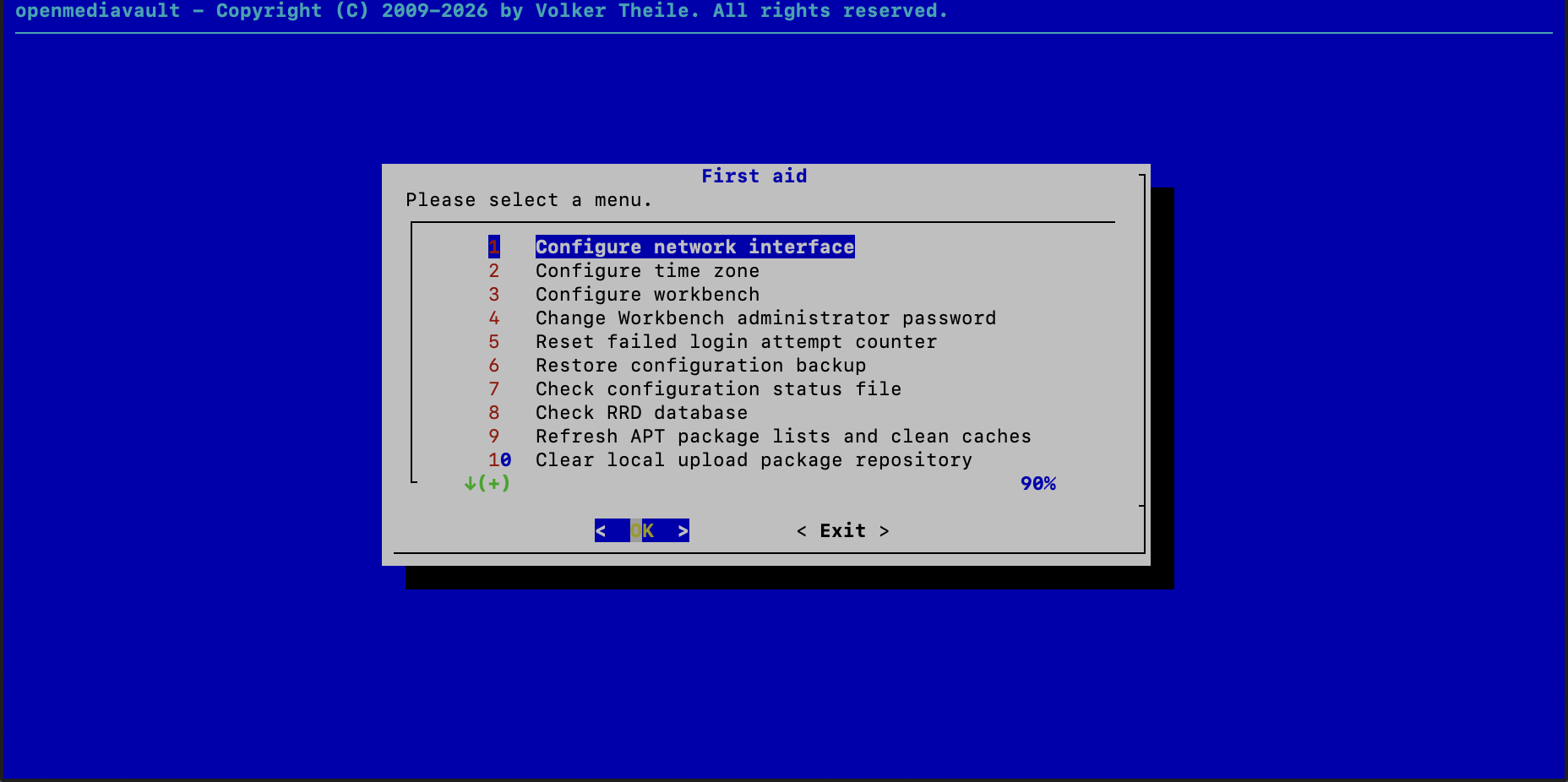
ヘルプで出る利用できる機能の一覧を日本語訳
- Configure network interface (ネットワークインターフェースの設定)
- Configure time zone (タイムゾーンの設定)
- Configure workbench (ワークベンチの設定)
- Change Workbench administrator password (ワークベンチ管理者パスワードの変更)
- Reset failed login attempt counter (ログイン失敗回数カウンターのリセット)
- Restore configuration backup (設定バックアップの復元)
- Check configuration status file (設定ステータスファイルの確認)
- Check RRD database (RRDデータベースの確認)
- Refresh APT package lists and clean caches (APTパッケージリストの更新とキャッシュのクリーンアップ)
- Clear local upload package repository (ローカルアップロードパッケージリポジトリのクリア)
HDD をケースに装着しPCに接続
- HDDを順番にトレイにねじ止めし挿入する
- dip スイッチ で RAID 5 に設定し、所定操作で反映。
- PCにケーブルを繋ぎ、電源をON
- OMVのウェブ画面でHDDが認識されていることを確認。DDの情報でRAID 5 となっていることを確認
OS側でソフトレイドにしないのは、パフォーマンス的なところと、PCフリーズでRAIDが壊れると困るなってところでケースのRAID機能を使うことにした。 これが吉と出るか凶と出るか...
HDD ケースのRAIDの切り替え方法は Amazonの販売ページ によると、
RAID モードの切り替え方法: 電源オフの状態でRAID紹介表を参考して、 dip スイッチを利用したい RAID モードを選定。 針の孔のリセットボタンを長押しながら、電源ボタンを 3 秒くらい押し、ハードデスクLEDインジケーターが白く点滅してRAID設定完了。リセットボタンを離します。 ディスク管理で新しいハードディスクをフォーマットします。[PC]> [ デバイスの管理 ]> に移動し、現在の RAID モードを確認します。
PM 以外のモードは、モード切り替える前に dip スイッチをPM モードに戻して、RAID モードの切り替え設定する必要があります。
となっているが... 取説と記載が違うんですよね...
RAIDモードを設定して、起動するもすぐFANが止まり、初期不良か電力不足か?と色々試してたので、結局どちらが正しいか不明。 結局、原因は付属の USB Type C ↔︎ Type C / Type A の変則的なケーブルが外れてたので、PC側が電源が切れたとHDD ケースが判断しスリープになってたからのよう。 HDD ケースはアクセスがないとスリープモードになるらしいので、NASとして運用していて支障があるなら変更予定。
HDD の S.M.A.R.T.
今回、HDDケースのRAID機能を使っているので、普通に取得すると
# smartctl -a -d sat /dev/sda

smartctl 7.4 2023-08-01 r5530 [x86_64-linux-7.2.6+deb13-amd64] (local build)
Copyright (C) 2002-23, Bruce Allen, Christian Franke, www.smartmontools.org

=== START OF INFORMATION SECTION ===
Device Model:     Ugreen Raid 5
Serial Number:    6M29BNX0DYXH░░░░░░░░
Firmware Version: 1003
User Capacity:    24,004,572,217,344 bytes [24.0 TB]
Sector Size:      512 bytes logical/physical
Device is:        Not in smartctl database 7.3/6157
ATA Version is:   ATA/ATAPI-7 (minor revision not indicated)
Local Time is:    Sun Oct 11 21:49:51 2026 JST
SMART support is: Available - device has SMART capability.
SMART support is: Enabled
                     :
となり、HDDそれぞれの情報が取れない。
lsusb を実行すると、
Bus 002 Device 003: ID 174c:1153 ASMedia Technology Inc. ASM1153E Drive Dock
Bus 002 Device 004: ID 152d:0567 JMicron Technology Corp. / JMicron USA Technology Corp. JMS567
このように出てくる。それぞれ
| メーカー / チップ系列 | lsusb 表記・IDの傾向 | 試すべき smartctl オプション |
|---|---|---|
| ASMedia (ASM1352R等) | 174c:... / ASMedia | sudo smartctl -a -d usbasm1352r,0 /dev/sdasudo smartctl -a -d usbasm1352r,1 /dev/sda |
| JMicron (JMB39x等) | 152d:... / JMicron | sudo smartctl -a -d jmb39x,0 /dev/sdasudo smartctl -a -d jmb39x,1 /dev/sda |
| ASMedia (NVMe/SATA複合) | 174c:... / ASMedia | sudo smartctl -a -d sntasmedia /dev/sda |
| JMicron (NVMe/SATA複合) | 152d:... / JMicron | sudo smartctl -a -d sntjmicron /dev/sda |
このような感じで試してみると良さそう。
うちのは、jmb39xで取得できた。
# smartctl -a -d jmb39x,1 /dev/sda
smartctl 7.4 2023-08-01 r5530 [x86_64-linux-7.2.6+deb13-amd64] (local build)
Copyright (C) 2002-23, Bruce Allen, Christian Franke, www.smartmontools.org

=== START OF INFORMATION SECTION ===
Model Family:     Western Digital Red Plus
Device Model:     WDC WD80EFPX-68C4ZN0
Serial Number:    WD-░░░░░░░░
LU WWN Device Id: 5 0014ee 2░░░░░░░░
Firmware Version: 81.00A81
User Capacity:    8,001,563,222,016 bytes [8.00 TB]
Sector Sizes:     512 bytes logical, 4096 bytes physical
Rotation Rate:    5640 rpm
Form Factor:      3.5 inches
Device is:        In smartctl database 7.3/6157
ATA Version is:   ACS-3 T13/2161-D revision 5
SATA Version is:  SATA 3.1, 6.0 Gb/s (current: 3.0 Gb/s)
Local Time is:    Sun Oct 11 21:49:21 2026 JST
SMART support is: Available - device has SMART capability.
SMART support is: Enabled
                     :
問題は、これをそのまま標準のUIで列挙し監視することができなさそう。 どうしたものかと考え中。
OMVの設定諸々
| NAV | ||
|---|---|---|
| ダッシュボード | ||
| 🏠 ▶︎ システム ▶︎ 日付と時刻 | NTPサーバを使用する | ☑️ |
| 🏠 ▶︎ システム ▶︎ 日付と時刻 | 時刻サーバ | pool.ntp.org |
| 🏠 ▶︎ システム ▶︎ 通知 ▶︎ 設定 | 有効 | 有効にしてgmailに送信。認証はアプリ パスワードで設定 |
| 🏠 ▶︎ システム ▶︎ モニタリング | 有効 | ☑️ |
| 🏠 ▶︎ システム ▶︎ プラグイン | ||
| 🏠 ▶︎ ストレージ ▶︎ S.M.A.R.T. ▶︎ 設定 | 有効 | ☑️ |
| 🏠 ▶︎ ストレージ ▶︎ 共有フォルダ | ||
| 🏠 ▶︎ サービス ▶︎ SMB/CIFS ▶︎ 設定 | 有効 | ☑️ |
| 🏠 ▶︎ サービス ▶︎ SMB/CIFS ▶︎ 設定 §ホームディレクトリ | 有効 | ☑️ |
| 🏠 ▶︎ サービス ▶︎ SMB/CIFS ▶︎ 設定 §ホームディレクトリ | ごみ箱を有効化 | ☑️ |
| 🏠 ▶︎ ユーザー ▶︎ 設定(ユーザーマネジメント) §ユーザーのホームディレクトリ | 有効 | ☑️ |
| 🏠 ▶︎ ユーザー ▶︎ 設定(ユーザーマネジメント) §ユーザーのホームディレクトリ | ロケーション | homes |
| 🏠 ▶︎ ユーザー ▶︎ ユーザー | ※uidが1000以上のものが列挙されるっぽい |
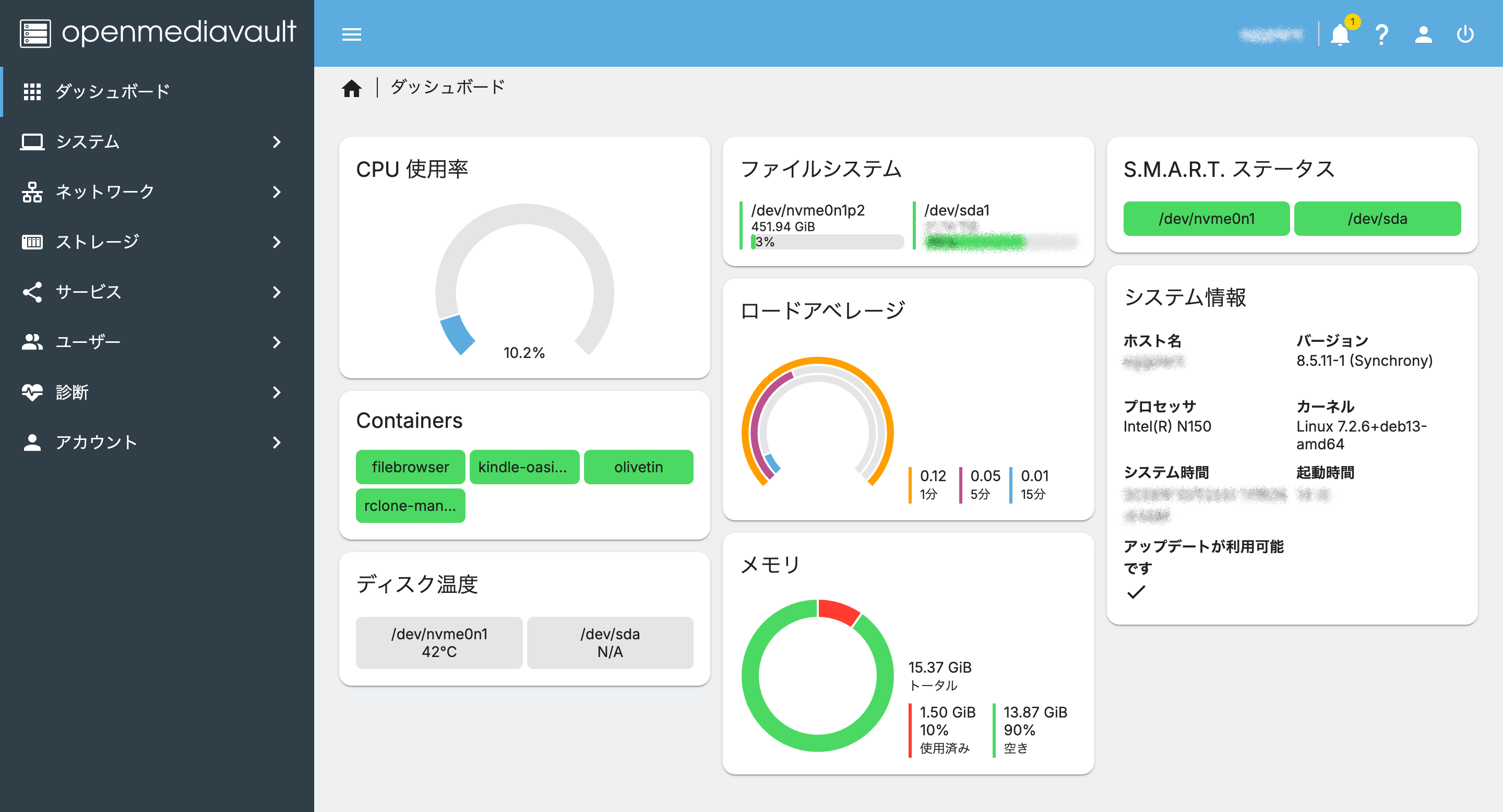
ダッシュボード
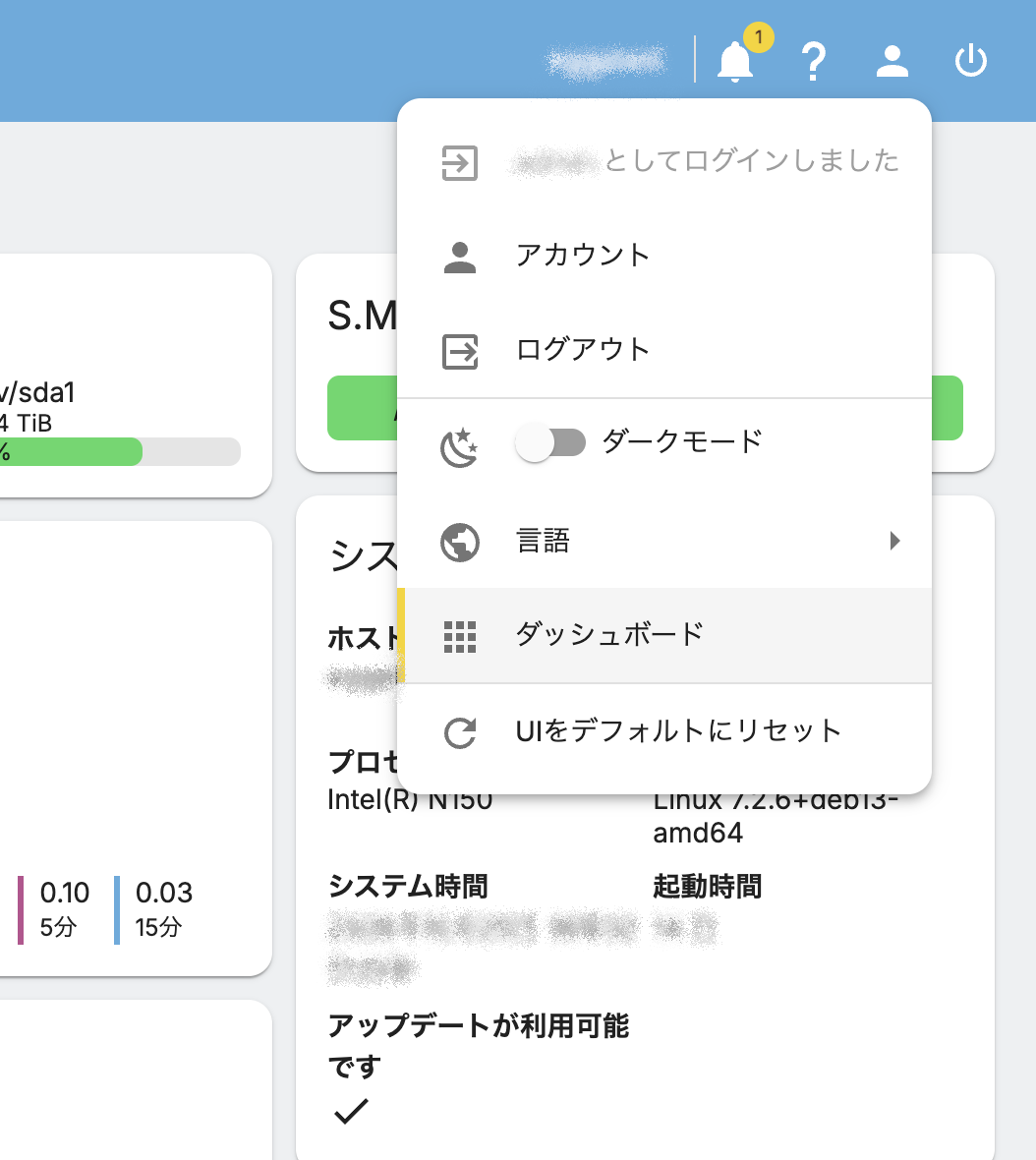
あとで編集するには、アカウントからダッシュボードを選ぶ。
システム ▶︎ プラグイン
| プラグイン名 | 備考 |
|---|---|
| openmediavault-omvextrasorg | |
| openmediavault-compose | ※omvextrasorgに含まれる |
| openmediavault-cterm | ※自動で入っていたかも? |
| openmediavault-photoprism | |
| openmediavault-sharerootfs | |
| openmediavault-tempmon |
- openmediavault-filebrowser も入れてみたけど動かなかった&どうも利用している filebrowser/filebrowserが更新停止で非推奨になったようだ。
ストレージ ▶︎ 共有フォルダ
Apps/{アプリケーション名} を用意して、各アプリの設定などを保存するようにしてある。
あとは、 public、videos、photos、などをsamba共有用に用意。
まとめ
一通り動かしてみた感じ、サクサク設定などできる感じで良さそう、という感想を持った。 アプリケーションは Synology と比べそこまで多くはなさそうだけど、Dockerで動かすことで拡張できるので色々試していこうと思う。
入れたアプリについては順次記事でまとめていきたい。
参考
- Getting started | Upptime
- [Unable to find workflow 'Graphs CI' · Issue #995 · upptime/upptime](https:// github.com/upptime/upptime/issues/995#issuecomment-2327757107)
- OpenMediaVaultの標準/拡張プラグイン全機能(検証作業中メモ)